מה זו ליגטורה
כשמקלידים ש ואחריה ל, הפונט מחפש ליגטורה שצוירה ל־של, ואם יש כזו, מציג אותה במקום שתי האותיות. הטקסט עצמו לא משתנה: הוא עדיין ש ו־ל, ועדיין נמצא בחיפוש ונבדק באיות. רק הציור מחובר.
אותיות מחוברות
הצירופים ששווה לצייר הם אלה שאתם מחברים בלי לחשוב. בעברית אלה לרוב אל, לא ושל; באנגלית th, tt, ll, ff, fi ו־oo. Fonterie מציעה אותם, מתוך אלה שיש לפונט שלכם אותיות בשבילם.
סמלים
אותו מנגנון יכול להחליף את מה שמקלידים במשהו אחר לגמרי. מקלידים <3 ומקבלים לב שציירתם; :) נותן פרצוף מחייך, ו־-> חץ. הדף מבקש מכם לצייר את הלב, לא את התווים <3.
מוסיפים ליגטורות
- פותחים את הלשונית חלופות וגוללים אל ליגטורות.
- תחת הצעות לוחצים על צירוף כדי להוסיף אותו, ולחיצה נוספת מוציאה אותו. תחת סמלים, אותו דבר לסמלים.
- לצירוף משלכם, מקלידים אותו בתיבה (למשל th או אל) ובוחרים הוספה.
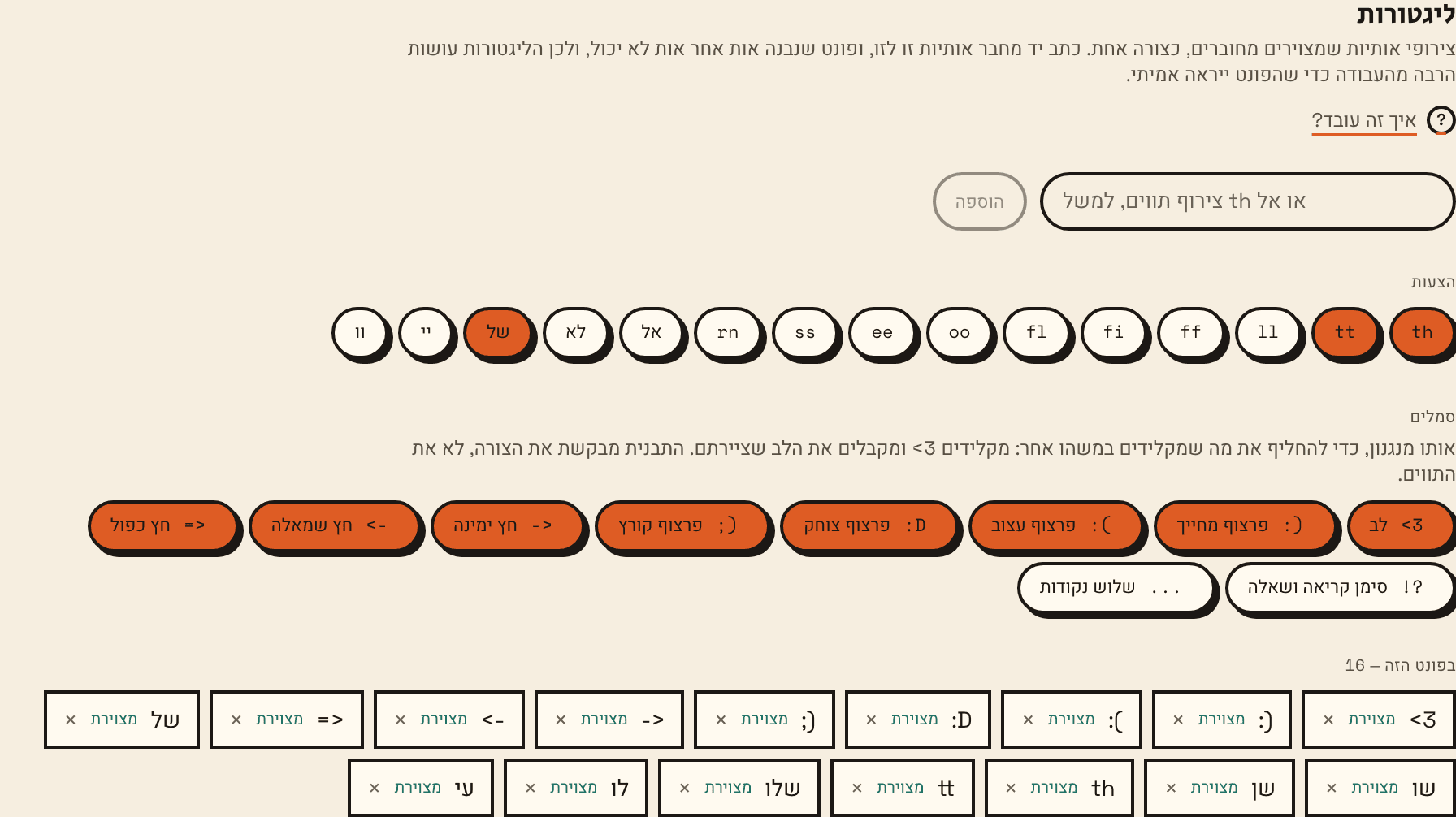
כל הליגטורות שבפונט מופיעות ברשימה מתחת, מסומנות כמצוירות או כממתינות לציור, ו־הסרה מוציאה אחת מהן.
מציירים אותן
ליגטורה שהוספתם היא תו חדש בפונט, ריק עד שמציירים אותו. מציירים אותה כמו כל תו אחר:
- בדף: מדפיסים דף כשמסומן רק מה שעוד חסר, והוא מבקש רק את הליגטורות ואת מה שעוד לא צויר. ראו המדריך להדפסת דף.
- במכחול: פותחים אותה בלשונית תווים ומציירים אותה על המסך.
כתבו את הצירוף מחובר כמו שאתם באמת כותבים אותו, בתיבה אחת. ליגטורה נראית נכון כשהחיבור הוא החיבור שהיד שלכם עושה.
איפה הן מופיעות
לפי תקן OpenType ליגטורות פועלות כברירת מחדל, ולכן רוב האפליקציות מציגות אותן בלי שתבקשו: Pages, Keynote, TextEdit, „פתקים” ו„דואר” במק, ב־iPhone וב־iPad; דפדפנים; Figma; Canva. שני יוצאים מן הכלל:
- Microsoft Word לא מפעיל אותן. מסמנים את הטקסט, פותחים את חלון הגופן, עוברים ללשונית „מתקדם” ומגדירים ליגטורות ל„רגילות והקשריות” (Standard and Contextual).
- יש אפליקציות שמאפשרות לכבות אותן. אם ליגטורה לא מופיעה, בדקו את הגדרות הטיפוגרפיה או ה־OpenType של האפליקציה, ושהפונט המותקן הוא הייצוא האחרון שלכם.